

Del «¿tenés algo para el jueves?» a un calendario que se abre en el chat
Casi todos los turnos de un negocio de barrio empiezan igual: alguien escribe por WhatsApp «hola, ¿tenés algo para el jueves a la tarde?». Desde ahí arranca un ida y vuelta que puede durar una hora: mirás la agenda, proponés dos horarios, el cliente contesta tarde, uno de los horarios ya se ocupó y hay que volver a empezar.
Un link de reservas resuelve gran parte del problema, pero obliga al cliente a salir del chat, abrir el navegador y volver. Muchos lo hacen sin problema; otros prefieren quedarse en WhatsApp y que les contesten ahí.
Por eso el bot de WhatsApp de Booksolut suma un formulario de reserva que se abre dentro del propio chat. El cliente toca un botón, elige el servicio en una lista, elige el día en un calendario y recibe en la conversación los horarios libres de ese día. Toca uno, confirma y listo: el turno queda en tu agenda, igual que si lo hubiera tomado desde la web.
En esta guía te contamos cómo funciona paso a paso, qué necesitás para usarlo y qué cosas conviene preparar antes.
Qué es exactamente el «formulario» de WhatsApp
WhatsApp permite que las empresas que usan la API oficial (WhatsApp Business Platform de Meta) envíen formularios interactivos dentro del chat. Meta los llama WhatsApp Flows: pantallas con listas, campos y, desde las versiones más nuevas, un selector de fecha con calendario. La documentación oficial está en el sitio de desarrolladores de Meta (WhatsApp Flows).
Booksolut usa un Flow propio para reservar. No es un link a una página externa: el formulario se dibuja dentro de WhatsApp, con el diseño de WhatsApp, y los datos que muestra (servicios, profesionales, días disponibles) salen en vivo de tu agenda de Booksolut.
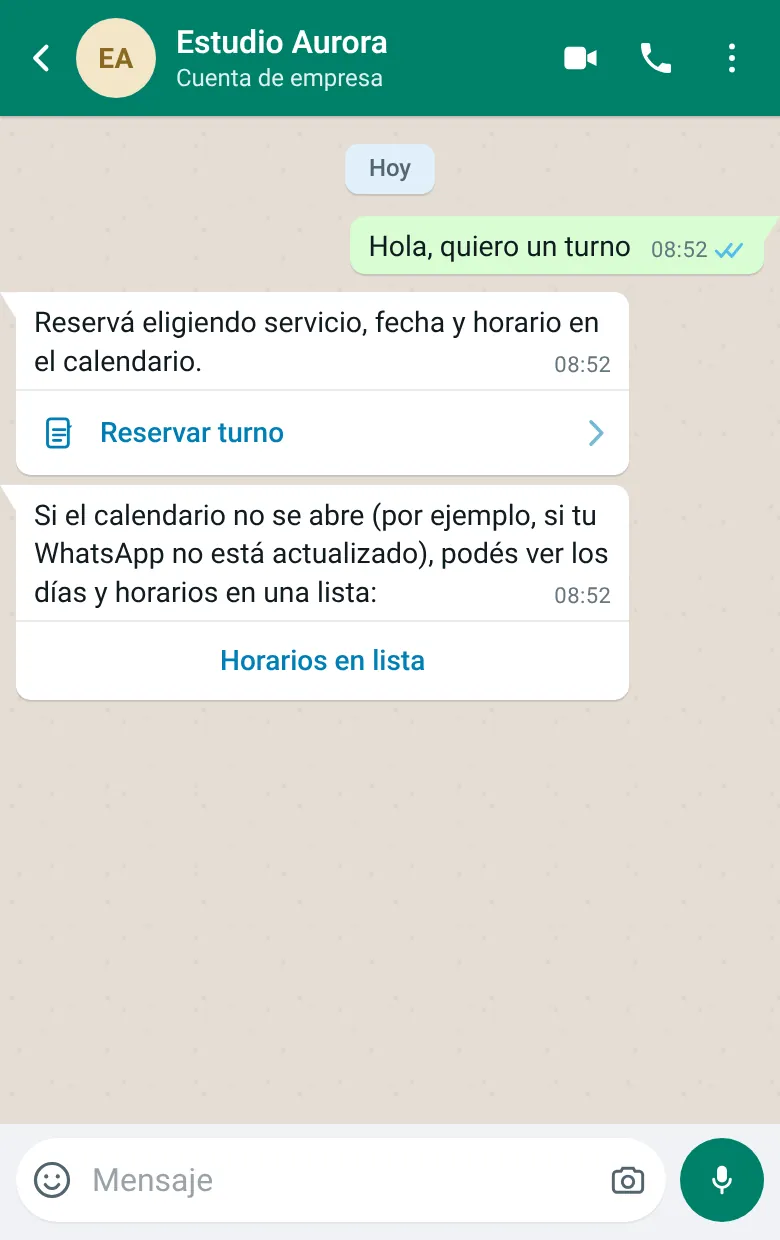
Cómo lo ve tu cliente, paso a paso
Este es el recorrido real, tal como está armado hoy:
- El cliente escribe que quiere un turno. El bot le responde con un mensaje del estilo «Reservá eligiendo servicio, fecha y horario» y un botón Reservar turno. Si ya quedó claro qué servicio quiere, el botón dice Ver calendario y se saltea el paso del servicio.
- Pantalla «Servicio». Se abre el formulario con una lista desplegable de tus servicios. Elige uno y toca Ver fechas.
- Pantalla «Profesional» (solo si corresponde). Si el servicio lo hacen varias personas, puede elegir a alguien en particular o «Cualquiera», que muestra el primer horario libre de todo el equipo.
- Pantalla «Fecha». Aparece un calendario: «Elegí un día». Los días sin horarios disponibles se ven en gris y no se pueden tocar, y el calendario solo muestra el rango de fechas en el que tu agenda acepta reservas.
- «Ver horarios». Al tocar ese botón, el formulario se cierra y en el chat llega la lista de horarios libres de ese día, con el servicio y la fecha en cada opción. Si eligió «Cualquiera», cada horario indica con qué profesional es. Si hay muchos horarios, la lista trae Ver más horarios, y siempre está Elegir otro día.
- Confirmación. Toca un horario, el bot le muestra el resumen (servicio, profesional, fecha y hora) y le pide confirmar. Si es un cliente nuevo, le pide el nombre completo y el email una sola vez.
- Seña, si la configuraste. Si ese servicio requiere seña, el bot le manda el link de pago de Mercado Pago y el turno queda confirmado cuando el pago se aprueba.
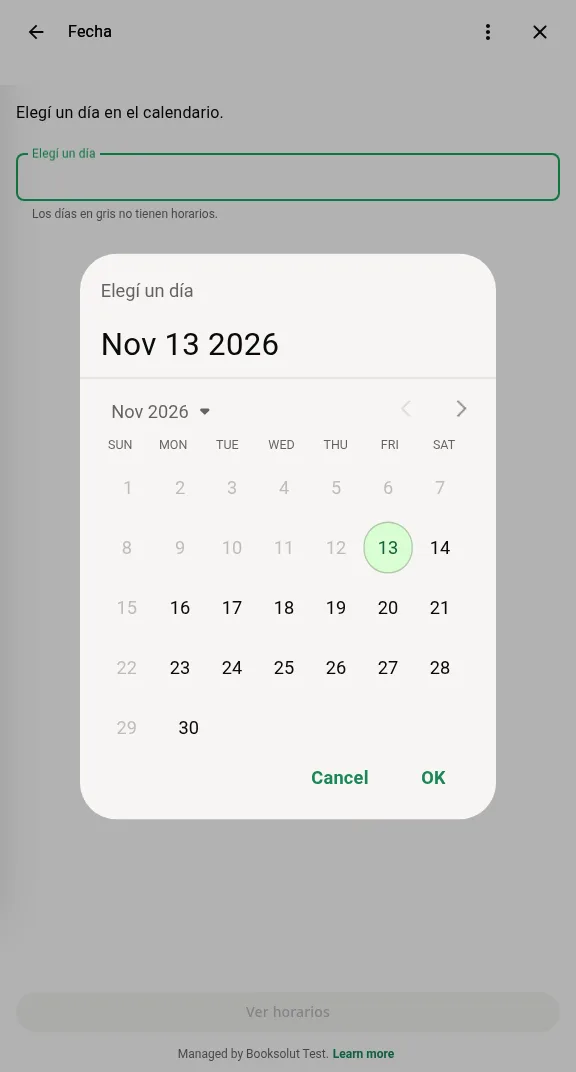
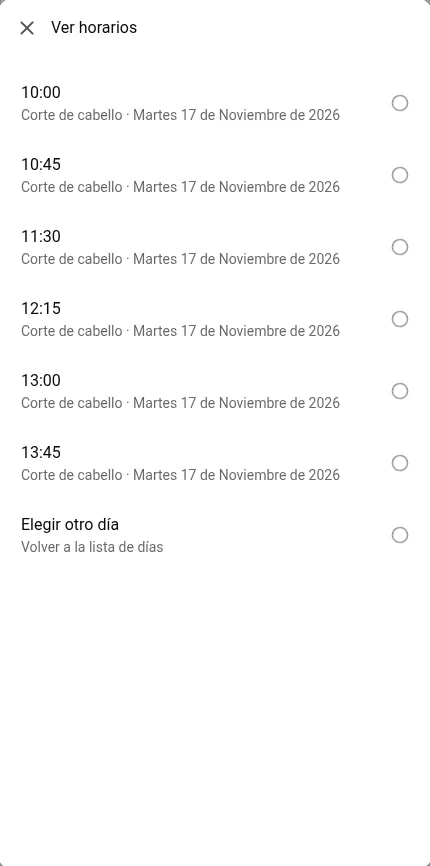
Las capturas son de un negocio de demostración de Booksolut, con datos de prueba.
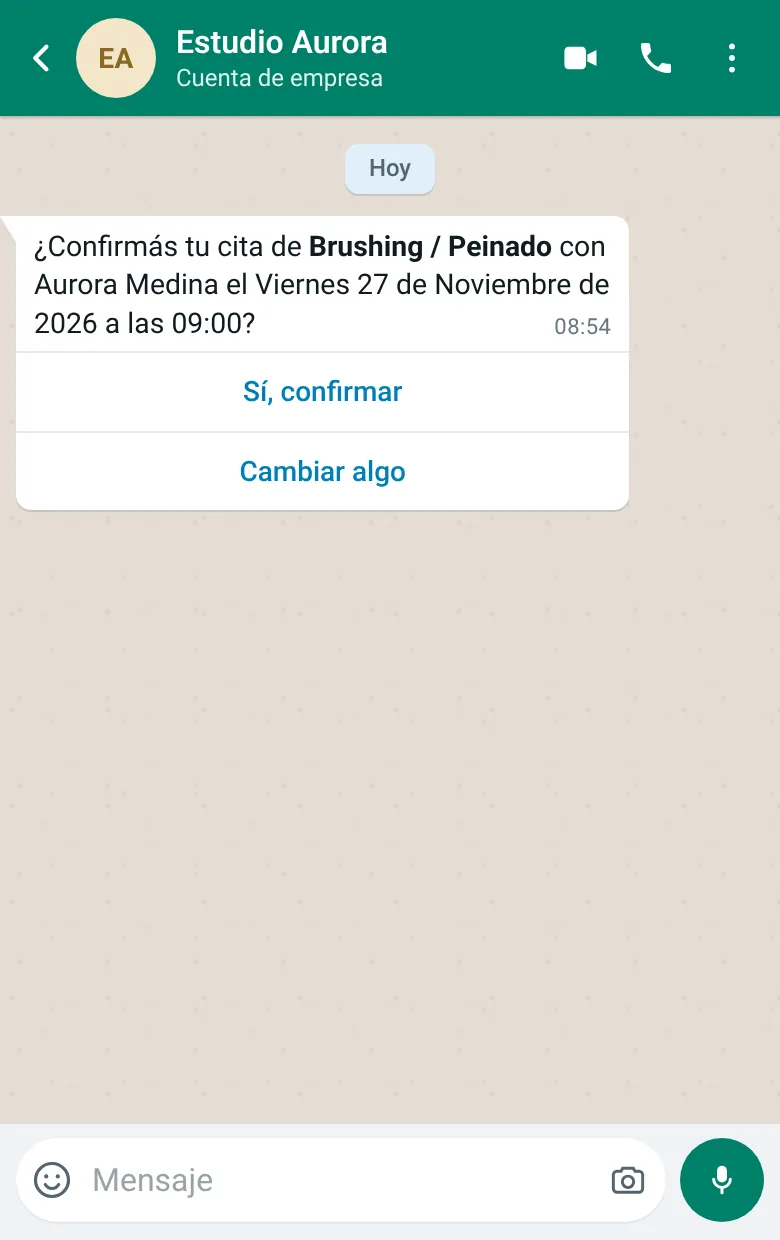
Por qué los horarios llegan en el chat y no dentro del formulario
Es una decisión técnica que conviene conocer. En las pruebas con WhatsApp Web, cuando el formulario tenía una tercera pantalla para los horarios, WhatsApp a veces la dibujaba con el botón de la primera pantalla, y el cliente quedaba trabado. La solución fue que el formulario termine en la fecha: el cliente elige el día en el calendario, y los horarios de ese día le llegan como lista en la conversación.
Para el cliente el resultado es el mismo, con una ventaja: si el horario que quería ya no está, toca «Elegir otro día» sin volver a empezar.
Qué pasa si el cliente no usa el formulario
No todos los clientes van a tocar el botón, y está bien. El bot sigue funcionando por mensajes:
- Horarios en lista: el bot puede mostrar los días y los horarios como listas de WhatsApp, sin formulario. Es el camino de respaldo cuando algo del formulario no carga.
- Elegir otro servicio: desde la lista de días se puede volver a elegir el servicio.
- Texto libre: si el cliente escribe con sus palabras, el bot le contesta y lo lleva a elegir servicio, día y horario, sin que tengas que intervenir.
Lo importante es que todos los caminos terminan en la misma agenda, con las mismas reglas: duración real del servicio, descansos, días libres de cada profesional y anticipación mínima.
Qué necesitás para usarlo: plan y configuración
El formulario es parte del bot de WhatsApp, así que depende de que el bot pueda atender en tu número:
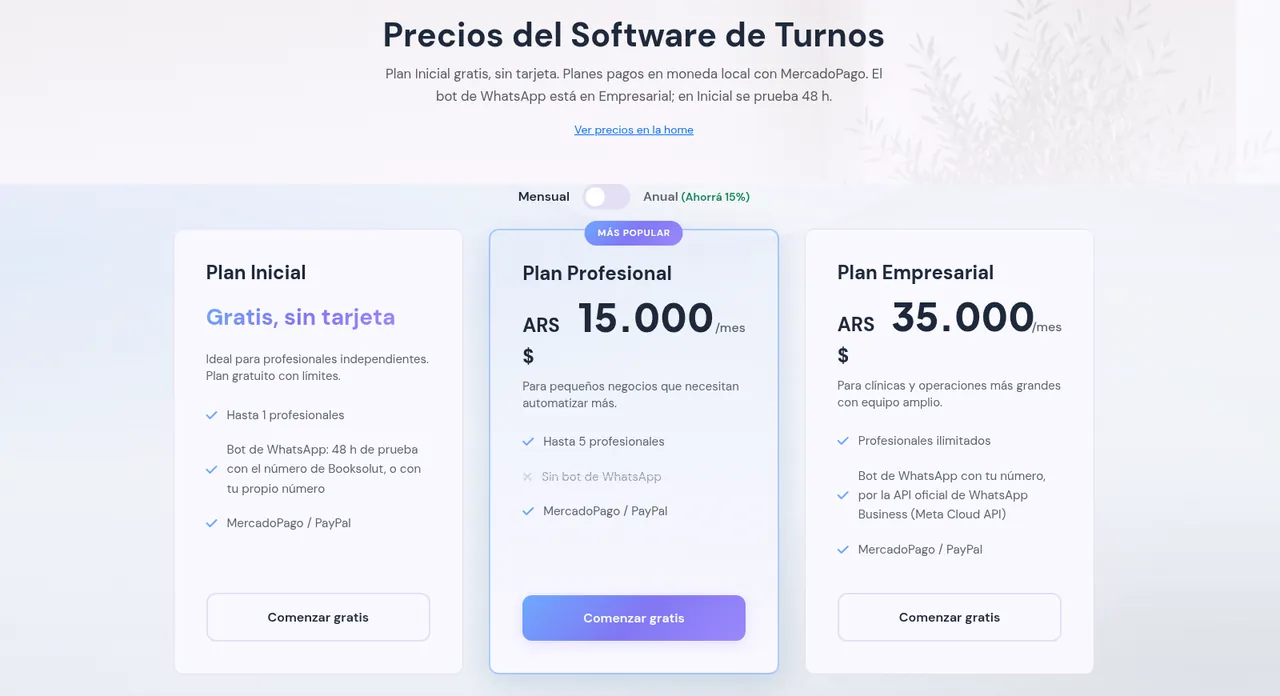
- Plan Empresarial (ARS 35.000 por mes al 27/11/2026): el bot atiende con tu propio número, conectado por la API oficial de WhatsApp Business (Meta Cloud API).
- Plan Inicial (gratis): el bot se prueba 48 horas con el número de Booksolut. También se puede conectar un número propio.
- Plan Profesional: no incluye WhatsApp.
Los precios vigentes están siempre en la página de precios. El formulario lo publica Booksolut para cada número de WhatsApp conectado. Si conectás tu número y no ves el botón «Reservar turno», escribinos a soporte para que lo revisemos.
Cómo preparar tu agenda para que el formulario funcione bien
El formulario muestra lo que tu agenda dice. Si la agenda está desprolija, el formulario también. Antes de activarlo, revisá esto en tu panel:
- Servicios con nombre claro y duración real. El nombre es lo que el cliente ve en la lista desplegable: «Corte + barba (45 min)» se entiende mejor que «Servicio 2».
- Profesionales asignados a cada servicio. Si un servicio no tiene a nadie asignado, no va a tener horarios.
- Horarios y francos de cada profesional. El calendario pone en gris los días sin disponibilidad. Si te olvidaste de cargar un franco, el sistema va a ofrecer ese día.
- Anticipación mínima y ventana de reserva. Definen qué días aparecen habilitados. Si no aceptás turnos para la próxima hora, el formulario respeta esa regla.
- Seña en los servicios que la necesitan. En el servicio, pestaña Políticas, activá Requiere pago para confirmar, definí el porcentaje de seña y, si querés, Cancelar automáticamente si no se completa el pago, con las horas de plazo.
Qué cambia para tu negocio
No te vamos a prometer un porcentaje: depende de tu rubro y de tus clientes. Lo que sí cambia es el trabajo diario:
- Dejás de proponer horarios a mano por cada consulta.
- El cliente ve solo horarios reales, así que no te pide algo que no existe.
- Los turnos que entran de noche quedan tomados aunque estés durmiendo.
- La seña se pide en el mismo chat, y si no se paga en el plazo, el horario vuelve a quedar libre.
Para saber si te sirve, medilo con tus datos durante un mes: cuántos turnos entraron por WhatsApp sin que escribieras, cuántos seguiste dando a mano y cuánto tiempo por día dedicás a responder mensajes de turnos.
Otras mejoras recientes del bot
En las últimas semanas el bot también sumó cambios que conviene conocer:
- Reprogramar y cancelar desde el chat: los recordatorios llegan con botones Reprogramar y Cancelar cita. Con el bot activo, reprogramar muestra los días y horarios libres en el chat; lo explicamos en la guía para que tus clientes reprogramen solos.
- Recordatorio con confirmación: el cliente responde Confirmo o No asistiré con un toque, y vos ves la respuesta en el turno.
- Varios profesionales: con «Cualquiera», cada horario de la lista dice con quién es.
- Control de gasto: podés poner un tope mensual a lo que gasta el bot en mensajes de Meta. Lo explicamos en la guía de presupuesto del bot.
Cómo probarlo
La forma más rápida de entenderlo es usarlo como cliente. Desde la página del bot de WhatsApp podés escribirle a un negocio de demostración y reservar un turno de prueba. Si tenés una barbería, mirá también la página de agenda para barberías; si arrancás de cero, el plan gratis alcanza para configurar la agenda y probar el bot 48 horas.
Creá tu cuenta gratis y cargá tus servicios. Con eso ya podés ver el formulario funcionando con tu propia agenda.
Agenda, seña y bot de WhatsApp configurados para tu rubro →
Preguntas frecuentes
No. El formulario se abre dentro de WhatsApp, en la app del celular o en WhatsApp Web. Solo necesita una versión de WhatsApp actualizada.
Es parte del bot de WhatsApp: está en el plan Empresarial con tu propio número, y en el plan Inicial se prueba 48 horas con el número de Booksolut. El plan Profesional no incluye WhatsApp.
Son días sin horarios disponibles para ese servicio y profesional: francos, días cerrados, agenda llena o fechas fuera del rango en que aceptás reservas.
Antes de confirmar, Booksolut vuelve a verificar que el horario siga libre. Si alguien lo tomó, el bot avisa y muestra otras opciones de ese día o la lista de días.
Sí. Si el servicio requiere seña, después de confirmar el horario el bot manda el link de pago de Mercado Pago y el turno queda confirmado cuando el pago se aprueba.
Sí. El formulario de WhatsApp, tu página de reservas y la carga manual desde el panel usan la misma agenda, así que no hay turnos superpuestos.