
Lo que no te dicen en la cara
La mayoría de los clientes que se van disconformes no te lo dicen: simplemente no vuelven. Y los que se van contentos casi nunca lo cuentan en Google si nadie se lo pide. Las dos cosas tienen la misma solución: preguntar, a todos, en el momento justo.
Booksolut tiene un módulo de Encuesta de satisfacción que hace exactamente eso: después de cada turno le manda al cliente una pregunta corta por WhatsApp o email, guarda la respuesta y te muestra los resultados en un panel. Además, puede sumar un botón para dejar una reseña en tu perfil de Google.
En esta guía te mostramos cómo activarlo, cómo configurarlo paso a paso y cómo usar el pedido de reseñas sin violar la política de Google, que es más estricta de lo que mucha gente cree.
Cómo la vive el cliente
- Termina su turno y se va.
- Unas horas después (vos elegís cuántas) le llega un mensaje: «Hola, ¿cómo estuvo tu visita en [tu negocio]? Calificanos acá», con un link.
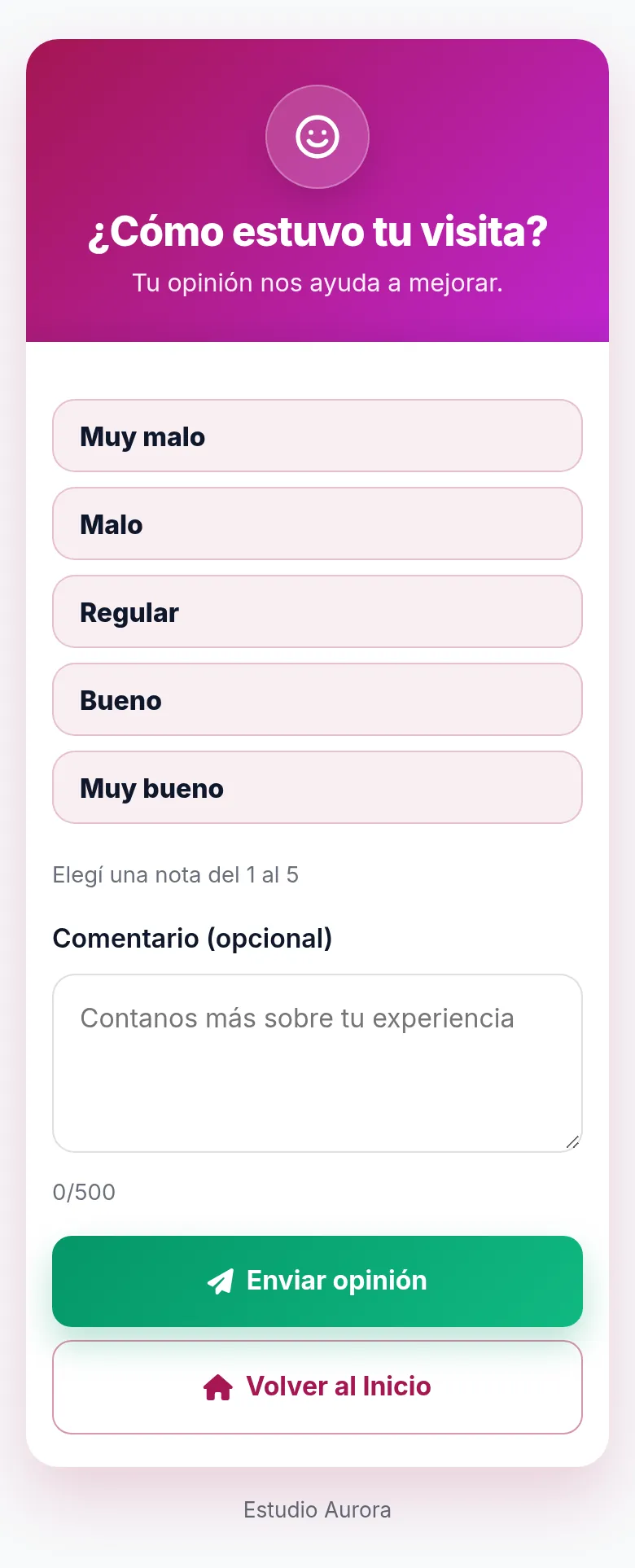
- El link abre una página simple con el título «¿Cómo estuvo tu visita?», una escala de cinco opciones de «Muy malo» a «Muy bueno» (o números, si preferís) y, si lo activaste, un campo para dejar un comentario.
- Al responder ve tu mensaje de agradecimiento y, si cargaste el link de Google, el botón para dejar la reseña.
Toda la interacción lleva menos de un minuto, y no necesita usuario ni contraseña.
Paso a paso: cómo activarla
1. Activá el módulo
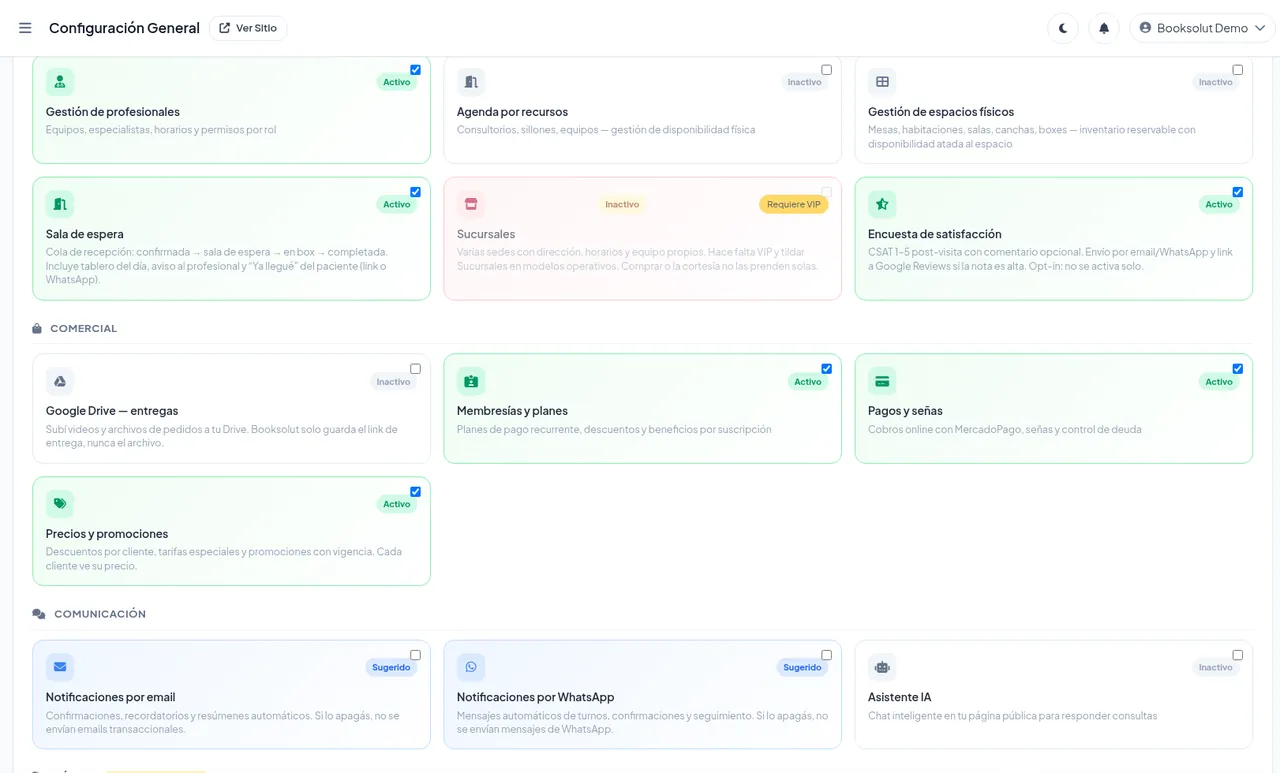
La encuesta es opcional y nunca se activa sola. Entrá a Configuración general → Herramientas y módulos y activá Encuesta de satisfacción. Desde ese momento aparece en el menú, dentro de Clientes, la sección Encuesta.
2. Elegí cuándo se envía
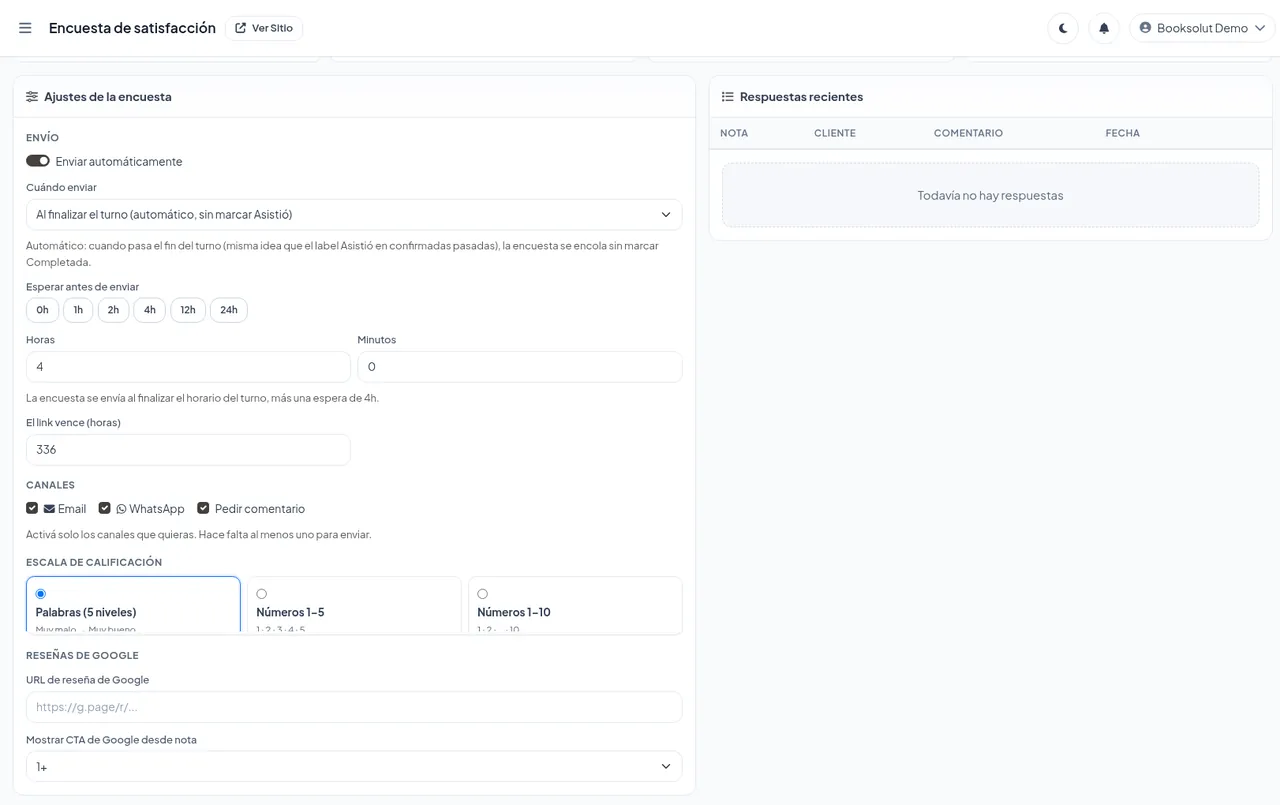
En Configuración y respuestas tenés:
- Enviar automáticamente: si lo dejás encendido, no tenés que hacer nada después de cada turno.
- Cuándo enviar: «Al finalizar el turno (automático, sin marcar Asistió)» o «Después de marcar el turno como completado». La segunda opción es más precisa si tu equipo marca la asistencia, porque evita mandarle la encuesta a alguien que faltó.
- Esperar antes de enviar: de 0 a 24 horas. Viene en 4 horas, un punto razonable: el cliente ya llegó a su casa y todavía se acuerda de la visita.
3. Elegí los canales
Podés activar email, WhatsApp o los dos. Para WhatsApp hace falta tener WhatsApp disponible en tu plan (el plan Profesional no lo incluye; el detalle está en precios). En la pestaña Envíos por WhatsApp vas a ver cuántos mensajes se enviaron, se entregaron, se leyeron, fallaron y cuántos clientes respondieron.
4. Definí la escala y los textos
- Escala de calificación: «Palabras (5 niveles)», «Números 1–5» o «Números 1–10». Las palabras suelen ser más claras para el cliente; los números del 1 al 10 sirven si querés comparar con encuestas tipo NPS.
- Pedir comentario: un campo abierto. Ahí aparece la información más útil.
- Mensajes personalizados: podés escribir un texto distinto para email y para WhatsApp, con las variables
{client_name},{business_name}y{survey_link}. - El link vence (horas): viene en 336, es decir 14 días.
Si ya usás otra herramienta de encuestas (Google Forms, Typeform), podés activar Usar un enlace externo (no Booksolut) y Booksolut manda ese link en lugar del suyo, contando igual los clics.
5. Cargá tu link de reseñas de Google
En Reseñas de Google pegá la URL de reseña de Google de tu perfil de empresa. Ese link lo conseguís desde tu Perfil de Empresa en Google, con la opción de pedir reseñas o compartir el formulario de reseñas (ayuda de Google).
Y ahora, lo más importante de toda la guía.
La regla de Google que tenés que conocer
La política de contenido de Google Maps dice que los comercios no pueden «desalentar o prohibir las reseñas negativas, ni solicitar selectivamente reseñas positivas». Tampoco se pueden ofrecer incentivos (descuentos, regalos) a cambio de una reseña (política de contenido prohibido y restringido de Google). Si Google detecta una infracción, puede borrar reseñas y aplicar restricciones al perfil, como no poder recibir reseñas nuevas por un tiempo (restricciones del Perfil de Empresa).
Mostrar el botón de Google solo a quienes pusieron la nota más alta es justamente «solicitar selectivamente reseñas positivas». Esa práctica tiene nombre en inglés, *review gating*, y Google la prohíbe.
En la configuración de la encuesta hay un campo Mostrar CTA de Google desde nota. Viene en la nota máxima. Nuestra recomendación es ponerlo en 1+, para que el botón de reseña aparezca a todos los clientes que responden, sea cual sea su nota. Así seguís teniendo la encuesta privada para enterarte de lo que salió mal, y el pedido de reseña es igual para todos, que es lo que Google permite.
Dos cuidados más que pide la misma política: no presionar para que dejen la reseña en el local, y no pedir que mencionen algo en particular (por ejemplo, el nombre de un empleado).
Cómo leer las respuestas
En el panel de la encuesta ves:
- Respuestas, Promedio, % positivas y Tasa de respuesta.
- Las Respuestas recientes, con la nota y el comentario.
- En Envíos por WhatsApp, cada envío con su estado, filtros por fecha, estado y profesional, búsqueda, Exportar CSV y la opción de reenviar los que fallaron.
Tres hábitos que hacen la diferencia:
- Contestá las notas bajas en el día. Un mensaje personal («vi tu respuesta, ¿qué pasó?») muchas veces recupera al cliente.
- Mirá por profesional. Si un integrante del equipo concentra los comentarios negativos, es una conversación que tenés que tener.
- Buscá patrones, no casos. Un comentario sobre la demora es un mal día; diez son un problema de agenda (quizás duraciones mal cargadas o falta de tiempo entre turnos).
Mostrá tus reseñas en tu página de reservas
Además de pedirlas, podés mostrarlas. En la personalización de tu página pública de Booksolut hay un bloque Reseñas de Google que muestra las reseñas de tu perfil. Quien llega desde Instagram o desde un link compartido ve la opinión de otros clientes antes de reservar.
Si querés sumar más visibilidad en Google, seguí con la guía para poner tu link de reservas en Google Maps y la de cómo aumentar reservas desde Google Maps.
Qué rubros lo aprovechan más
La encuesta está pensada para cualquier negocio con turnos, y el sistema la recomienda especialmente en estética, salud, spa y bienestar. Si tenés un centro de estética, mirá la página de software para estética; si tenés una barbería, la de agenda para barberías.
Para empezar
Si ya usás Booksolut: activá el módulo, poné el CTA de Google desde nota en 1+, dejá la espera en 4 horas y revisá las respuestas una vez por semana. Si todavía no lo usás, creá tu cuenta gratis; el plan gratis alcanza para probarlo con tus clientes por email.
Agenda, seña y bot de WhatsApp configurados para tu rubro →
Preguntas frecuentes
No. Es un módulo opcional: se activa en Configuración general → Herramientas y módulos, y recién ahí empieza a enviarse.
El sistema lo permite, pero la política de Google prohíbe solicitar selectivamente reseñas positivas. Recomendamos configurar «Mostrar CTA de Google desde nota» en 1+, para que el pedido de reseña sea igual para todos.
No. La política de Google prohíbe ofrecer incentivos, como pagos, descuentos o servicios gratis, a cambio de reseñas.
Vos elegís entre 0 y 24 horas; viene configurada en 4 horas. Podés enviarla al terminar el horario del turno o recién cuando lo marcás como completado.
Sí. Activá «Usar un enlace externo» y pegá tu link: Booksolut lo envía en lugar de su encuesta y registra los clics.
No. El link es personal y abre la encuesta directamente; vence a los 14 días por defecto.