

Un turno cancelado no tiene por qué ser un turno perdido
Si tu agenda se llena, tenés dos problemas a la vez: gente que quiere un turno y no lo consigue, y turnos que se liberan a último momento cuando alguien cancela. La lista de espera une las dos cosas: cuando se libera un lugar, se lo ofrece a alguien que ya dijo que lo quería.
Hacerlo a mano es posible, pero cuesta: buscar quién estaba esperando, escribirle, esperar la respuesta, escribirle al siguiente si no contesta. Para cuando terminás, el horario ya pasó.
La lista de espera de Booksolut hace ese trabajo sola. En esta guía te mostramos cómo funciona y cómo configurarla paso a paso, con los mismos nombres que vas a ver en tu panel.
Cómo funciona, en cuatro pasos
- Alguien se anota. Desde tu página de reservas, cuando no encuentra horario, o desde el panel con Anotar a alguien. Indica el servicio, el profesional (o «Cualquiera»), los días que le sirven y las franjas horarias.
- Se libera un lugar. Alguien cancela o reprograma.
- El sistema ofrece el lugar. Le avisa al primero de la cola que coincide con ese horario, por WhatsApp o email, con un link para confirmar. Mientras decide, el lugar queda reservado para esa persona.
- Confirma o pasa al siguiente. Si confirma, el turno queda tomado. Si no contesta a tiempo, el cupo pasa solo al siguiente de la cola.
Paso a paso: cómo configurarla
1. Habilitala en los servicios
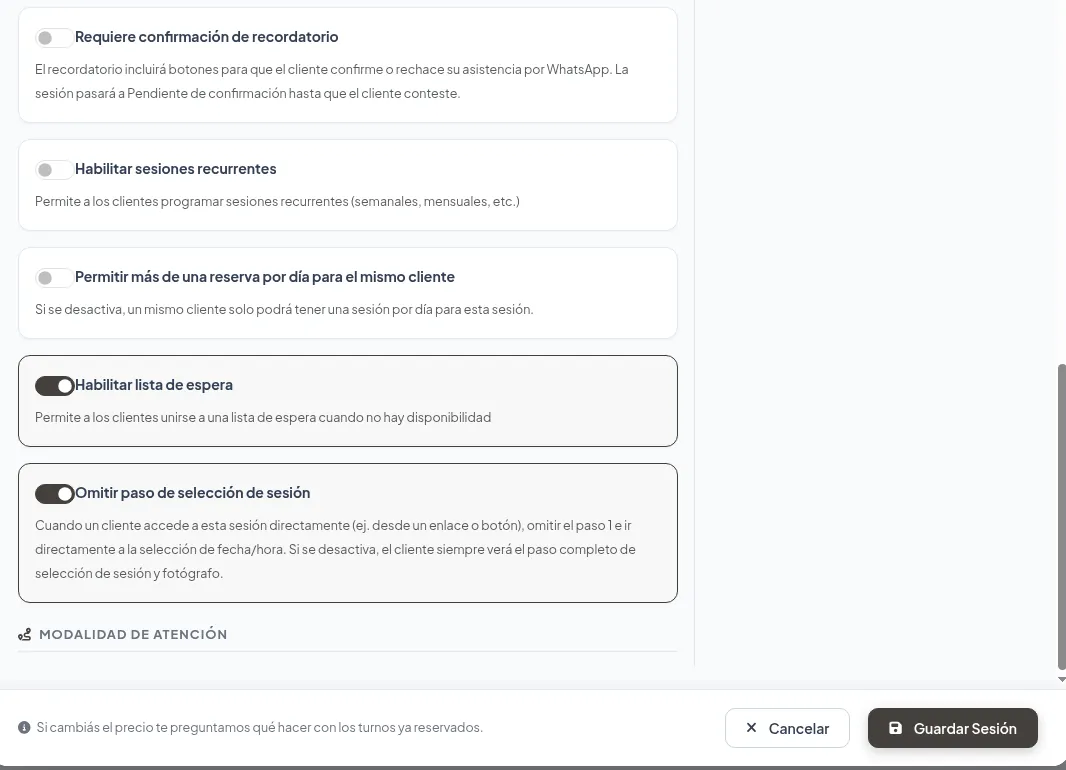
En Servicios, abrí cada servicio y en la pestaña Políticas activá Habilitar lista de espera («Permite a los clientes unirse a una lista de espera cuando no hay disponibilidad»). Elegí los servicios que se agotan; en los que siempre tienen lugar no hace falta.
2. Abrí la Lista de Espera
En el menú, dentro de Agenda, está Lista de Espera. Arriba ves un resumen: Esperando, Avisados, Alta prioridad y Logrados (30 d). Abajo hay un calendario con la cantidad de personas en cola por día, y al tocar un día ves la Cola del día.
3. Revisá los ajustes esenciales
En Ajustes, bloque Lo esencial:
- Avisar solo cuando se libera un turno: si alguien cancela o reprograma, le avisamos al primero de la cola. Si lo apagás, los lugares los ofrecés vos con el botón Avisar.
- Tiempo para confirmar: 2, 6, 12 o 24 horas. Y además, siempre vence antes del turno (15 minutos, 30 minutos, 1, 2 o 3 horas antes). Si el turno es pronto, el plazo se acorta solo.
- Cómo avisamos: WhatsApp cuando hay un lugar, email al anotarse y cuando hay un lugar, y el WhatsApp de «quedaste anotado». Este último usa una plantilla de Meta cada vez, así que conviene apagarlo si no lo necesitás.
- Avisar solo en este horario: por ejemplo, de 8 a 21. De noche no sale nada: lo que se libere se avisa a la hora de inicio, si el turno sigue libre.
- El cliente puede anotarse desde la web: encendido, tu página de reservas ofrece la lista cuando no hay horarios.
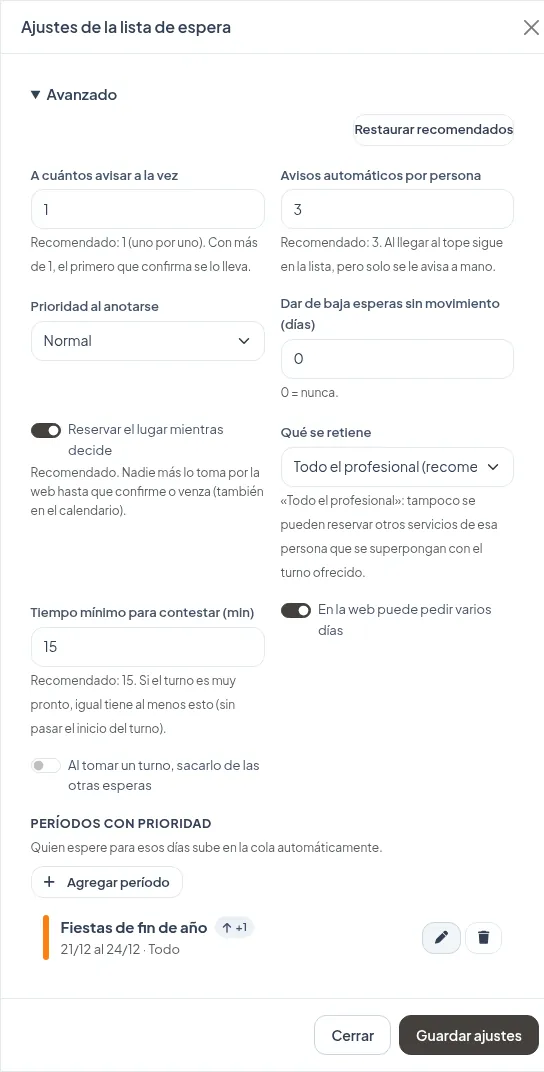
4. Ajustes avanzados (los recomendados ya vienen cargados)
- A cuántos avisar a la vez: recomendado, 1 (uno por uno). Con más de uno, el primero que confirma se lo lleva.
- Avisos automáticos por persona: recomendado, 3. Al llegar al tope sigue en la lista, pero solo se le avisa a mano.
- Reservar el lugar mientras decide: recomendado. Nadie más lo toma por la web hasta que confirme o venza. Podés retener Todo el profesional (recomendado: tampoco se pueden reservar otros servicios de esa persona que se superpongan) o Solo este servicio.
- Tiempo mínimo para contestar: recomendado, 15 minutos.
- Dar de baja esperas sin movimiento: cantidad de días, o 0 para nunca.
- Al tomar un turno, sacarlo de las otras esperas: evita avisarle a alguien que ya consiguió lugar.
Si tocaste algo y no te convence, está Restaurar recomendados.
5. Períodos con prioridad
Para fechas especiales (por ejemplo, la semana antes de las fiestas) podés crear Períodos con prioridad: quien espere para esos días sube en la cola automáticamente, uno, dos o tres escalones, para todos los servicios o solo algunos.
Anotar a alguien desde el mostrador
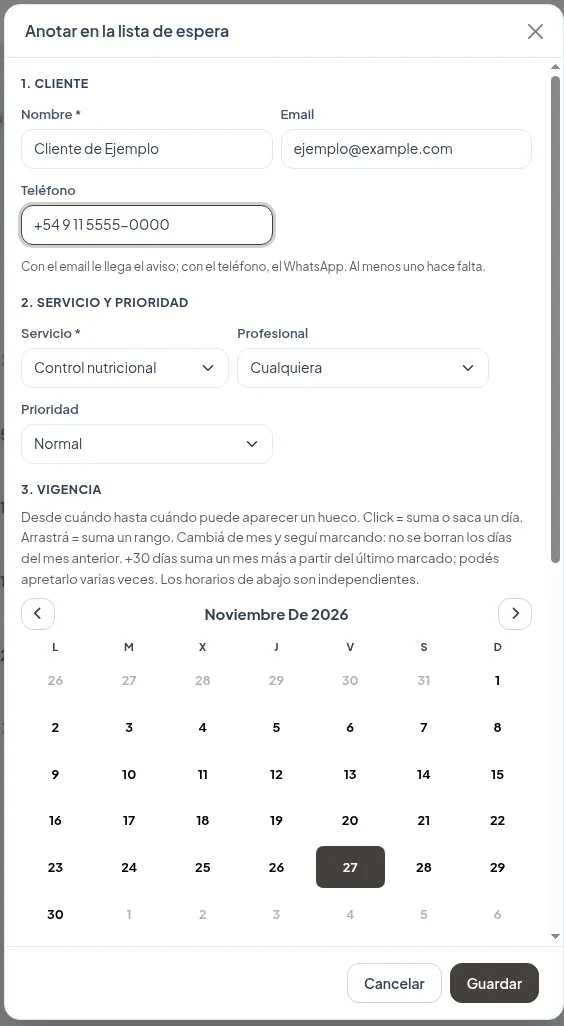
Cuando un cliente llama o pasa por el local y no hay lugar, tocá Anotar a alguien. El formulario va en cinco pasos:
- Cliente: lo buscás en tu lista o lo cargás nuevo. Con el email le llega el aviso; con el teléfono, el WhatsApp. Al menos uno hace falta.
- Servicio y prioridad: servicio, profesional o «Cualquiera», y prioridad (Baja, Normal, Alta, Urgente).
- Vigencia: desde cuándo hasta cuándo le sirve un hueco. Se marca en un calendario: un clic suma o saca un día, arrastrar suma un rango y +30 días agrega un mes más.
- Horarios que le sirven: podés sumar varias franjas, por ejemplo martes y jueves de 9 a 12, y cualquier día a las 18. Con que coincida una, se le ofrece el lugar.
- Notas y canales: nota del cliente, nota interna, y si se le avisa por email, WhatsApp o ambos.
Si el paciente es un menor a cargo, los avisos van al adulto responsable.
Ofrecer un lugar a mano
A veces sabés antes que el sistema que hay un hueco (alguien te avisó por teléfono). Desde la cola del día podés usar Ofrecer un cupo: elegís fecha, hora y profesional, y la persona recibe el link de confirmación. Si no contesta antes de que venza, el cupo pasa solo al siguiente.
Todo queda registrado en Historial de avisos: a quién se le ofreció qué, cuándo y qué respondió.
Cómo se combina con el resto
La lista de espera rinde más cuando los clientes pueden cancelar fácil y con tiempo. Si los recordatorios traen los botones de Reprogramar y Cancelar, los lugares se liberan antes y hay más chances de volver a ocuparlos. Lo explicamos en cómo dejar que tus clientes reprogramen o cancelen solos.
Y si tus horarios más pedidos se pierden por ausencias sin aviso, sumá seña en esos servicios: cómo cobrar seña con Mercado Pago.
En qué rubros rinde más
- Consultorios y kinesiología: pacientes que necesitan el primer turno disponible. Mirá psicología y la guía de agenda para consultorios.
- Peluquerías y barberías con agenda llena los sábados: la lista ocupa los cancelados de último momento. Mirá barberías y peluquerías.
- Clases con cupo: pilates, yoga, gimnasio. Mirá pilates y yoga.
Qué plan necesitás
La lista de espera se habilita por servicio y funciona con email en todos los planes. Los avisos por WhatsApp dependen del WhatsApp de tu plan: el plan Profesional no incluye WhatsApp. Mirá el detalle en precios.
Para empezar
Habilitá la lista en tus dos servicios más pedidos, dejá los ajustes recomendados y mirá Logrados (30 d) al cabo de un mes. Si todavía no usás Booksolut, creá tu cuenta gratis; el plan gratis alcanza para probarla.
Preguntas frecuentes
El aviso vence según el tiempo para confirmar que elegiste, y siempre antes del turno. Al vencer, el lugar pasa solo al siguiente de la cola.
Si «Reservar el lugar mientras decide» está activo (es lo recomendado), nadie más lo toma por la web hasta que confirme o venza el aviso.
No, si configurás «Avisar solo en este horario». Lo que se libere de noche se ofrece a la hora de inicio, si el turno sigue libre.
Sí. Con «El cliente puede anotarse desde la web» activo, tu página de reservas le ofrece la lista de espera cuando no hay horarios.
Sí. Cada persona tiene prioridad Baja, Normal, Alta o Urgente, y podés crear períodos con prioridad para fechas especiales.