
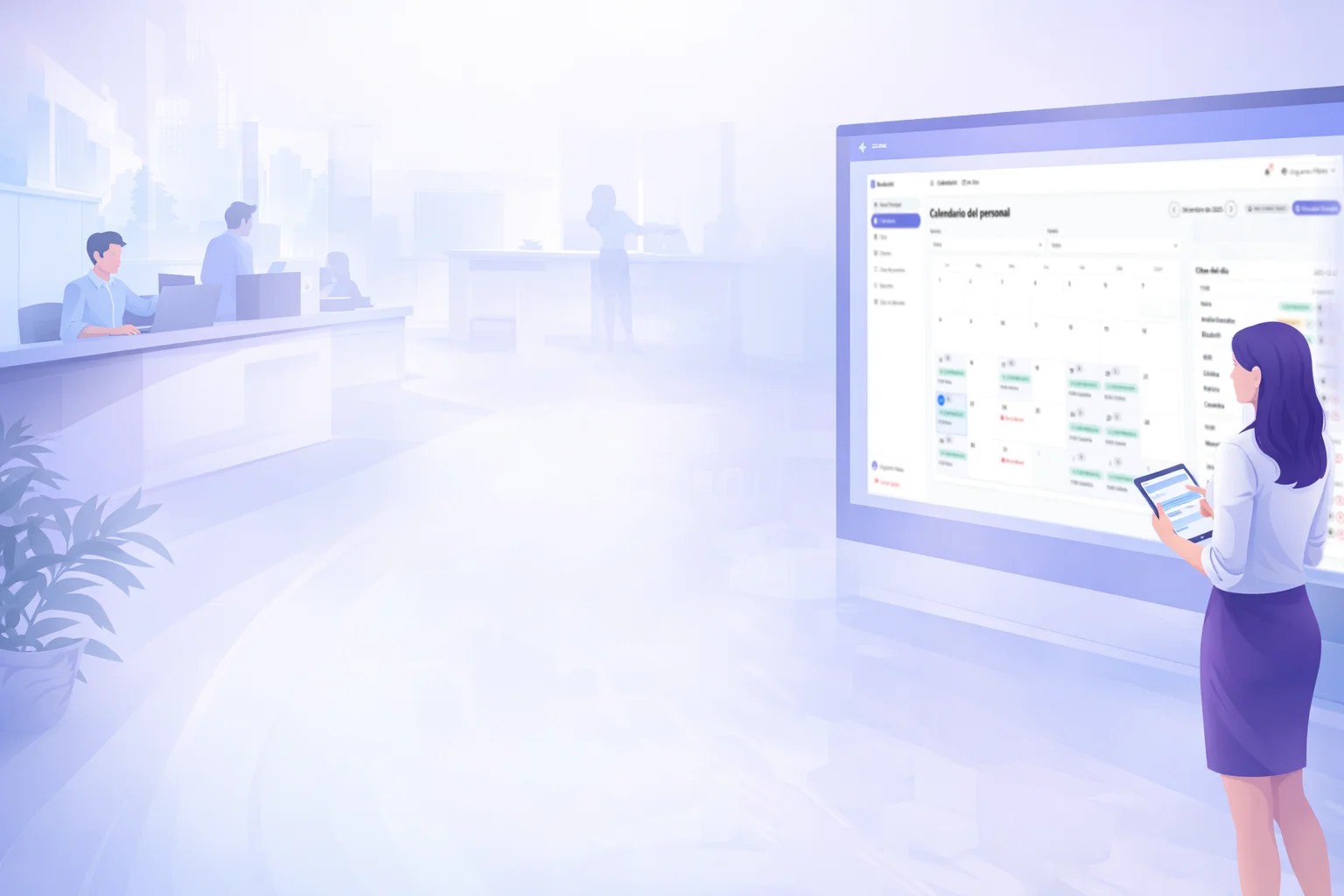
La pregunta que se repite cien veces por día
En un spa, una clínica o un centro de estética con varias cabinas, hay una pregunta que se repite todo el día: «¿con quién sigo y dónde?». La recepción la contesta por WhatsApp, a los gritos o con una planilla impresa a la mañana que a las once ya está desactualizada. Y del otro lado está la pregunta del cliente: «¿ya saben que llegué?».
Booksolut tiene dos herramientas pensadas para ese momento del día:
- La Pantalla del equipo: una tele (o cualquier pantalla con navegador) que muestra en vivo a cada profesional, a quién atiende, a qué hora y en qué cabina.
- La Sala de espera: un aviso de llegada que el cliente toca desde el celular, y que le avisa al profesional que la persona ya está en el lugar.
En esta guía te contamos cómo funciona cada una, cómo se configura y en qué tipo de negocio rinde más.
La Pantalla del equipo: qué muestra
La descripción del propio panel lo resume: «Una tele del salón puede mostrar todo el día: cada profesional, a quién atiende y en qué cabina. Se actualiza sola».
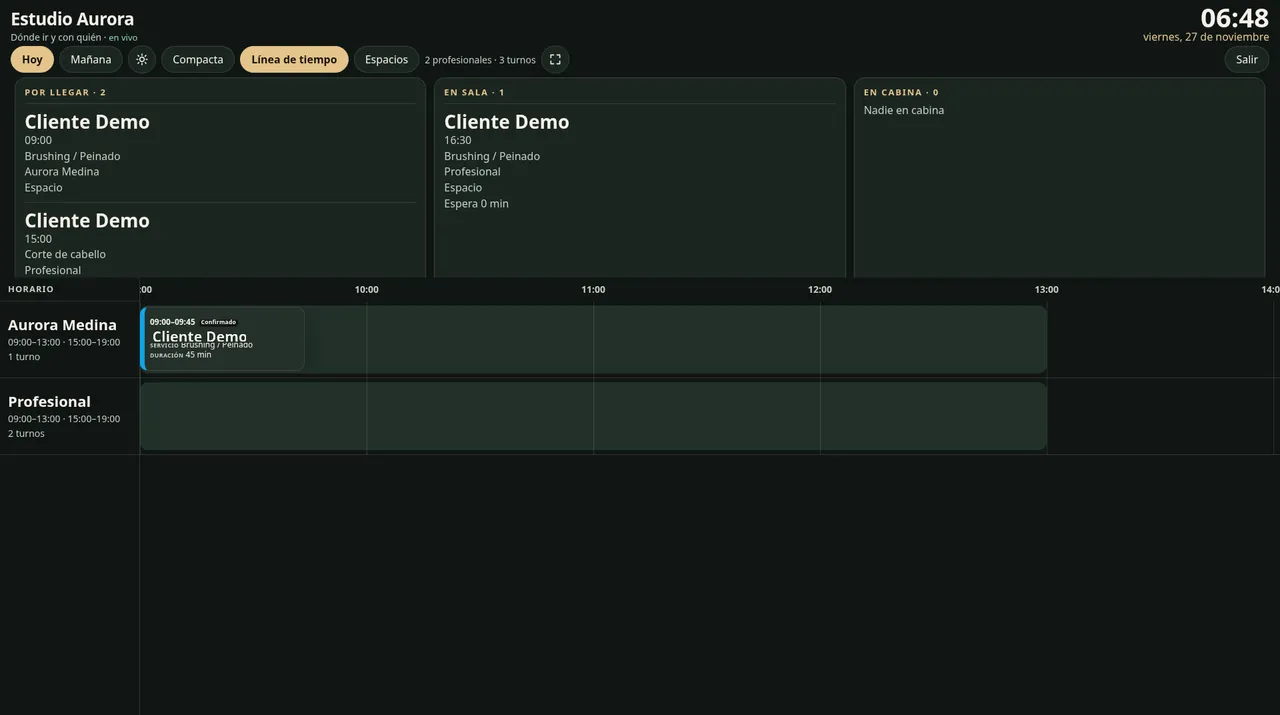
En la tele vas a ver el título Dónde ir y con quién, un reloj en vivo y tres formas de mirar el día:
- Compacta: una columna por profesional, con sus turnos en orden. Cada tarjeta muestra el horario (inicio y fin), el cliente, el servicio, Dónde (la cabina o sala) y, si corresponde, la duración. Si alguien está de franco, figura.
- Línea de tiempo: los turnos dibujados sobre las horas del día, para ver de un vistazo los huecos y las superposiciones.
- Espacios: la vista por cabina o sala, con un resumen de Ocupados, Por ocupar y Libres.
Con el botón Mañana se puede mirar el día siguiente, útil para preparar cabinas o productos al cierre.
La pantalla se actualiza sola: si recepción mueve un turno o entra una reserva nueva, aparece sin recargar.
Paso a paso: cómo poner la Pantalla en una tele
1. Activá la Sala de espera
La Pantalla funciona junto con el módulo de Sala de espera. Entrá a Configuración general → Herramientas y módulos y activá Sala de espera. Si no está activa, la tele muestra «Pantalla apagada».
2. Creá el ingreso de la tele
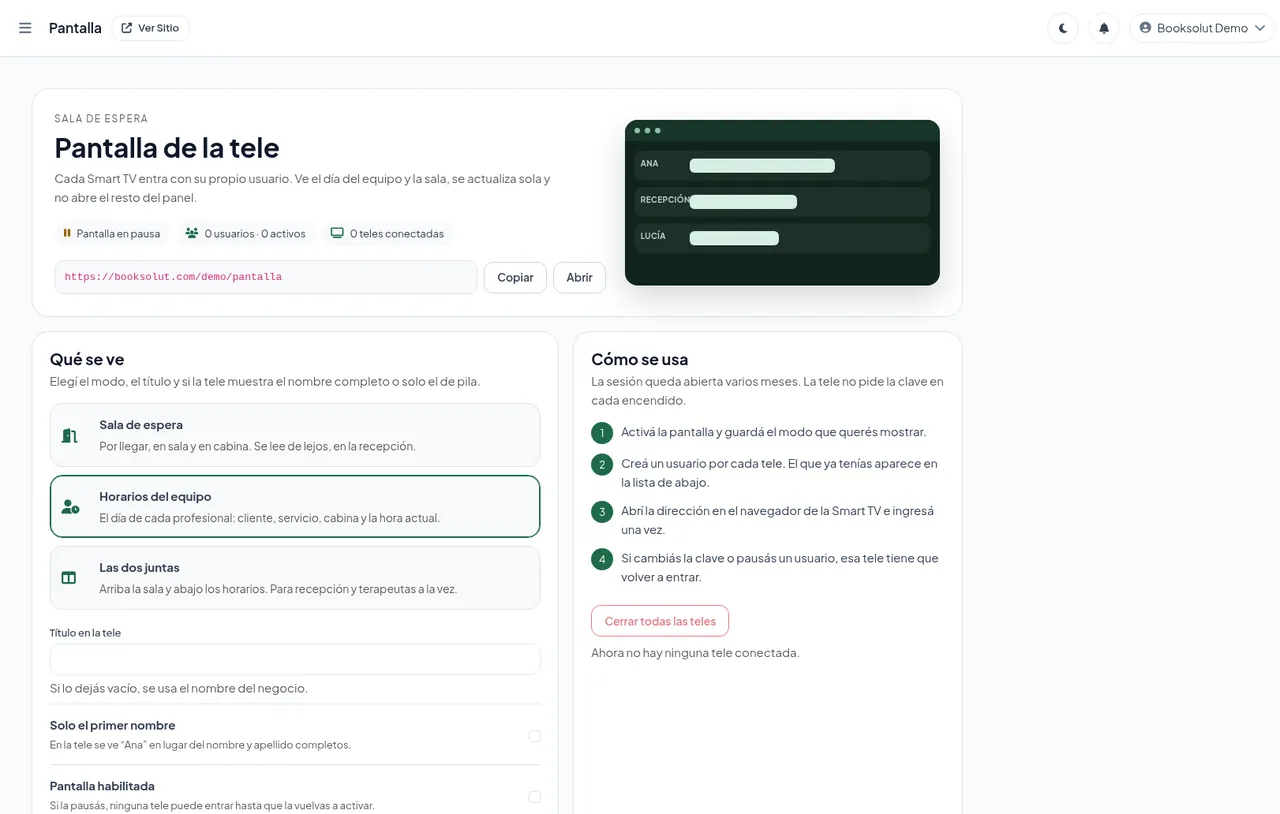
En el menú, dentro de Agenda, entrá a Pantalla. Ahí:
- Activá Habilitar la pantalla.
- Elegí un Usuario y una Contraseña para la tele. Son distintos de tu usuario de administrador: la tele solo puede ver la pantalla, no tu panel. Una vez guardada, la contraseña no se puede volver a ver.
- Copiá la Dirección para la tele. Es una dirección de tu negocio que termina en
/pantalla.
3. Abrila en la Smart TV
Abrí esa dirección en el navegador de la Smart TV (o en una computadora o tablet conectada a la tele), ingresá el usuario y la contraseña, y listo. Como dice el panel: «El ingreso queda guardado en esa tele».
4. Controlá qué teles están conectadas
En la misma sección ves las Teles conectadas y tenés el botón Cerrar todas las teles. Si cambiás la contraseña o cambia alguien del equipo, cerrás todas y vuelven a la pantalla de ingreso. El ingreso tiene límite de intentos para evitar que alguien pruebe contraseñas.
Un cuidado importante: dónde ponés la tele
La Pantalla muestra nombres de clientes y servicios. Está pensada como pantalla del equipo: ubicala en la zona de trabajo, el pasillo de cabinas o el office, no en la sala de espera a la vista de otros clientes. En salud, esto es todavía más importante: el nombre de un paciente junto a un tratamiento es información sensible, y conviene cuidarla según la Ley 25.326 de Protección de Datos Personales (texto en InfoLEG).
La Sala de espera: el aviso de llegada
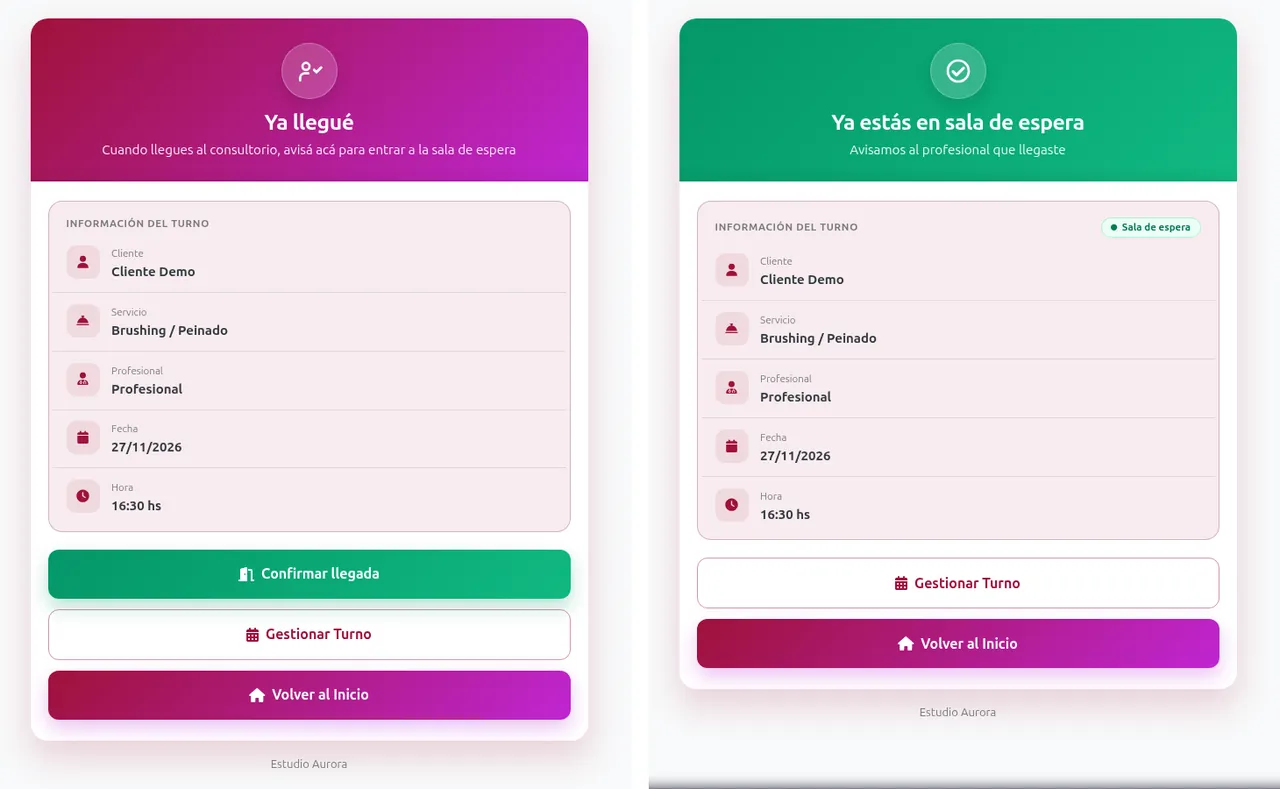
La otra mitad del problema es saber quién ya llegó. Con el módulo de Sala de espera activo, el día del turno el cliente recibe en su recordatorio un enlace para avisar que llegó. Por WhatsApp el mensaje suma una línea del estilo «Cuando llegues, avisá acá», y por email llega un botón.
Al abrir el enlace ve: «Cuando llegues al consultorio, avisá acá para entrar a la sala de espera», con el botón Ya llegué. Al tocarlo, ve «Ya estás en sala de espera» y «Avisamos al profesional que llegaste».
Del lado del negocio, el turno sigue un recorrido simple:
- Confirmado: el turno está en la agenda.
- En sala de espera: el cliente avisó que llegó, o recepción lo pasó a mano con ¿Pasar al paciente a sala de espera?
- En box: el profesional lo hace pasar con ¿Pasar al paciente a box / consulta? Se ve «En box hace X minutos».
- Completado.
Si hubo un error, existen Volver a sala de espera y Sacar de sala de espera. Cuando el cliente ya está en consulta, su página muestra «Ya estás en consulta».
Cómo se combinan
Las dos herramientas juntas ordenan el día sin mensajes internos:
- El cliente llega y toca Ya llegué desde el celular, sin hacer fila en recepción.
- El profesional ve que su próximo cliente está en sala.
- La tele del equipo muestra quién sigue, a qué hora y en qué cabina.
- Recepción deja de ser la central telefónica del local y puede ocuparse de cobrar, recibir y vender.
En qué negocios rinde más
- Spas y circuitos: muchas cabinas, parejas y grupos, horarios encadenados. La vista Espacios muestra qué cabina se libera. Mirá la página de software para spa.
- Clínicas y consultorios con varios profesionales: el aviso de llegada reemplaza la fila en recepción. Si trabajás con historia clínica, mirá el módulo clínico y la guía de agenda multi-profesional sin conflictos.
- Centros de estética y peluquerías grandes: varios profesionales, cabinas de depilación o aparatología, y un equipo que necesita saber qué sigue. Mirá software para estética.
Si sos profesional independiente con un solo sillón, probablemente no la necesites: la agenda del celular alcanza.
Qué plan necesitás
La Pantalla y la Sala de espera son módulos que se activan en Herramientas y módulos. Para tener varios profesionales en la agenda necesitás el plan Profesional (hasta 5) o Empresarial (ilimitados); el plan Inicial gratis es para un profesional. Los avisos por WhatsApp dependen del WhatsApp de tu plan. El detalle está en precios.
Para empezar
Si ya usás Booksolut, activá la Sala de espera, creá el usuario de la tele y probala un día en una computadora antes de colgarla en la pared. Si todavía no lo usás, creá tu cuenta gratis y cargá tu equipo y tus cabinas.
Agenda, seña y bot de WhatsApp configurados para tu rubro →
Preguntas frecuentes
No. Alcanza con cualquier Smart TV con navegador, o una computadora, tablet o mini PC conectada a una tele. La pantalla es una página web.
No. La tele usa un usuario y una contraseña propios, que solo permiten ver la pantalla del equipo. Podés cerrar todas las teles conectadas desde el panel.
Sí. Muestra el día en vivo y los cambios de la agenda aparecen sin recargar la página.
El día del turno recibe en el recordatorio un enlace para avisar que llegó. Al tocar «Ya llegué», el turno pasa a sala de espera y el profesional lo ve.
No lo recomendamos: muestra nombres de clientes y servicios. Está pensada para el equipo, en una zona de trabajo.